
Manual
RelatoAgro, passo a passo
Do primeiro acesso ao PDF enviado ao produtor. Cada passo tem a foto da tela, para você acompanhar no celular.
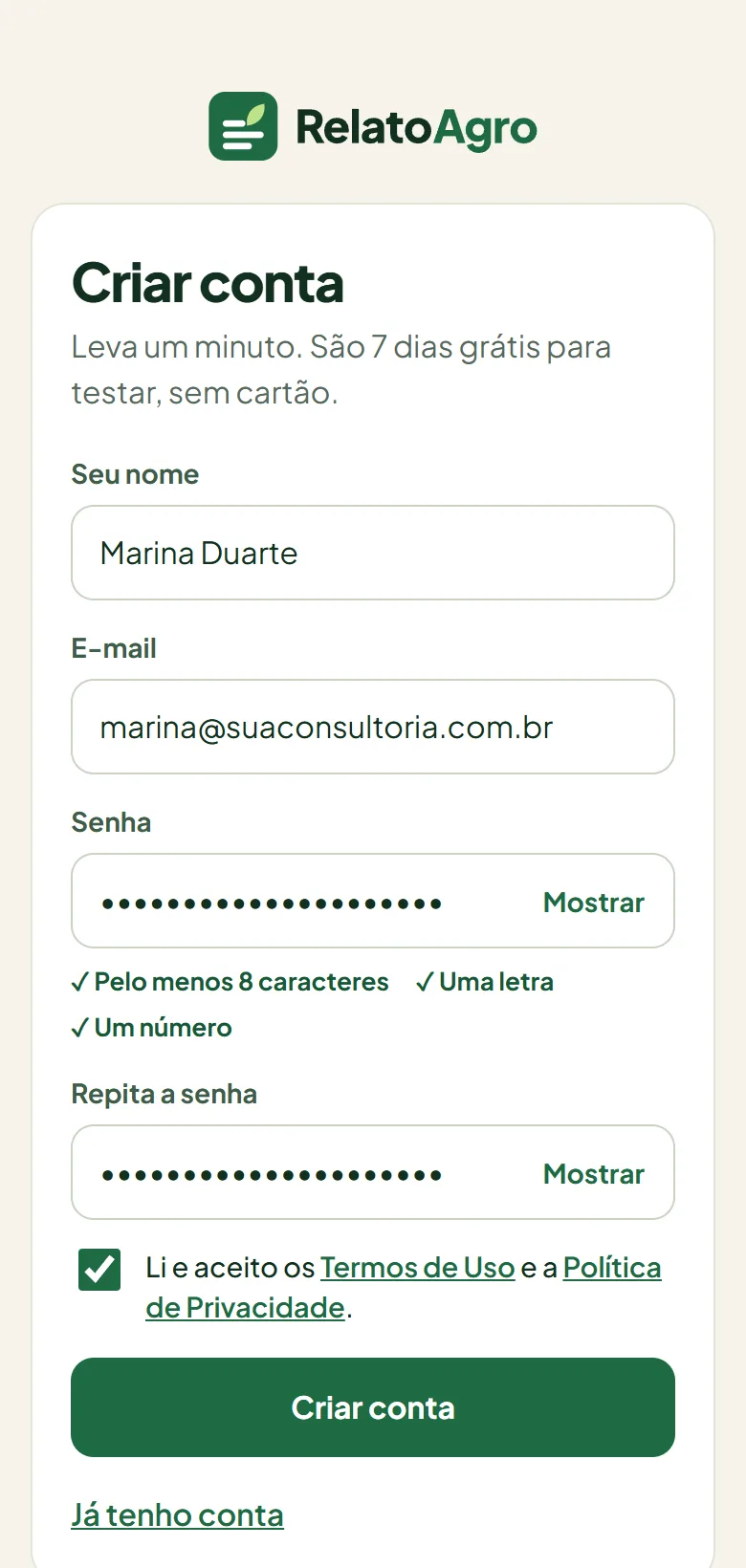
Criar a conta
O teste é grátis por 7 dias e não pede cartão.
- Abra app.relatoagro.com.br e toque em Criar conta.
- Informe o seu nome, o e-mail e uma senha com pelo menos 8 caracteres, uma letra e um número.
- Marque que aceita os Termos de Uso e a Política de Privacidade e toque em Criar conta.
- Abra o e-mail que chega em seguida e toque em Confirmar meu e-mail.
Esqueceu a senha? Na tela de entrada, toque em “Esqueci a senha” e siga o link que chega por e-mail.
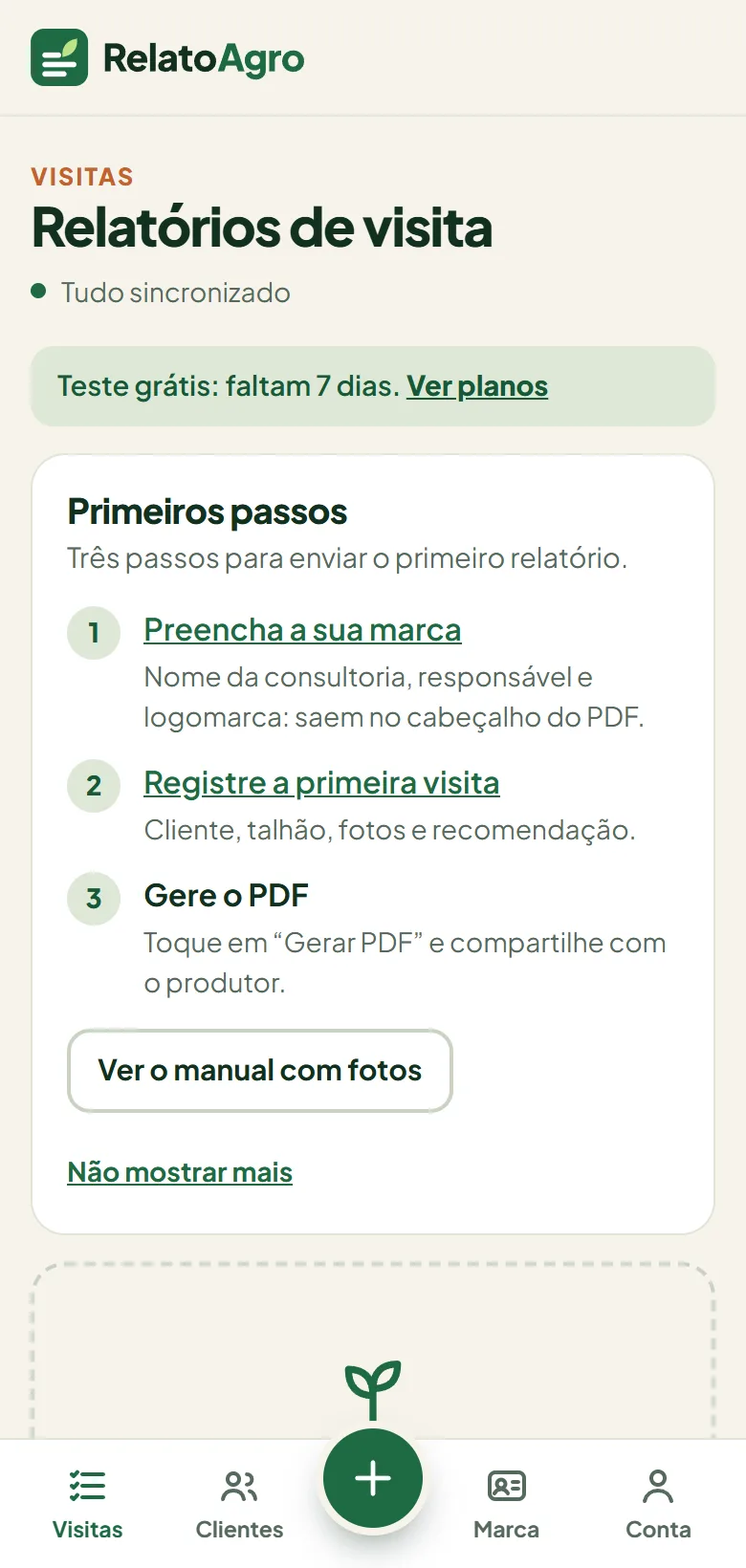
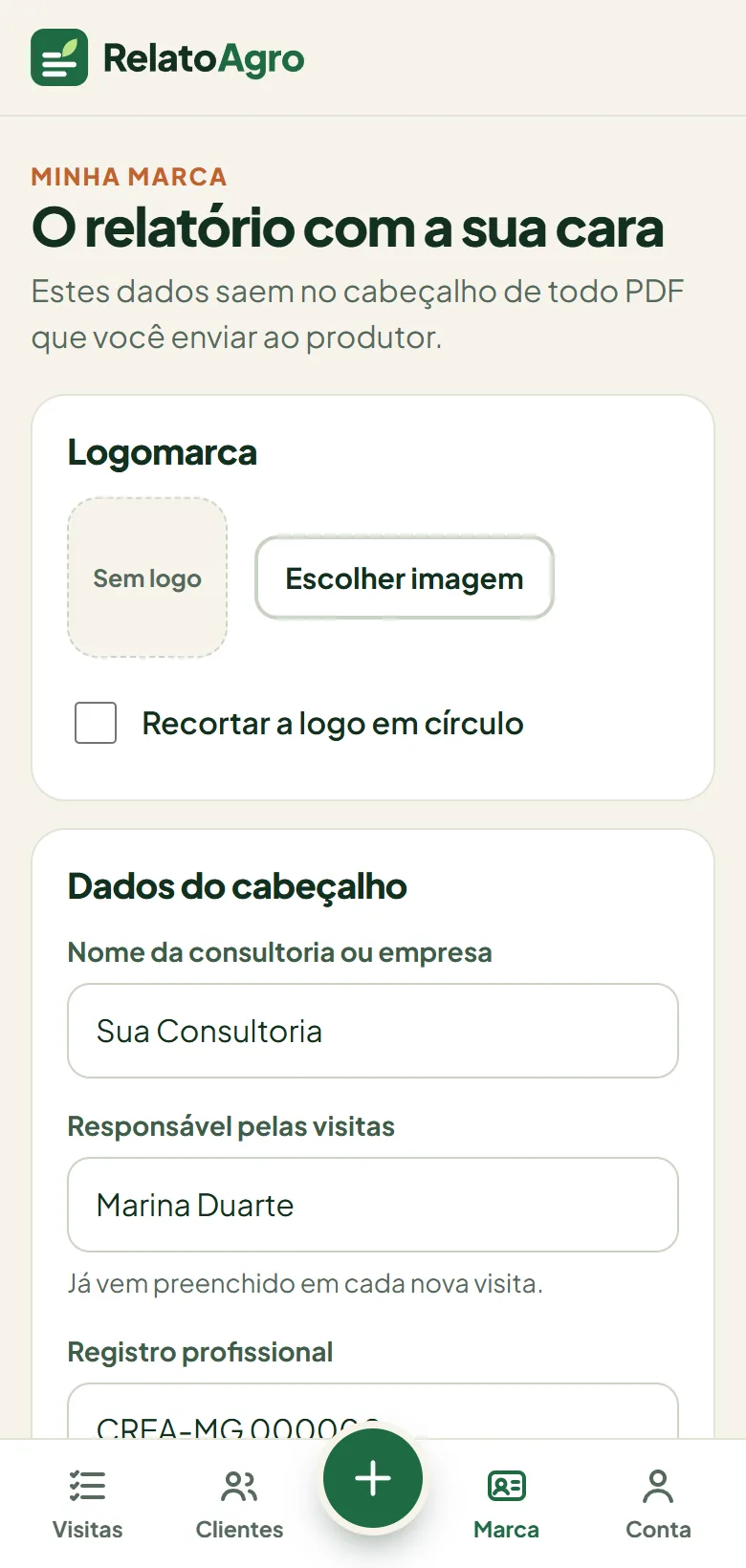
Colocar a sua marca
Estes dados saem no cabeçalho de todos os relatórios. Você preenche uma vez só.
- Toque em Marca, no menu de baixo.
- Envie a logomarca (opcional). Se ela for redonda, marque “Recortar a logo em círculo”.
- Preencha o nome da consultoria, o responsável pelas visitas e o registro profissional.
- Se quiser, informe telefone e e-mail para o produtor falar com você.
Não há botão de salvar: tudo é guardado sozinho enquanto você digita.
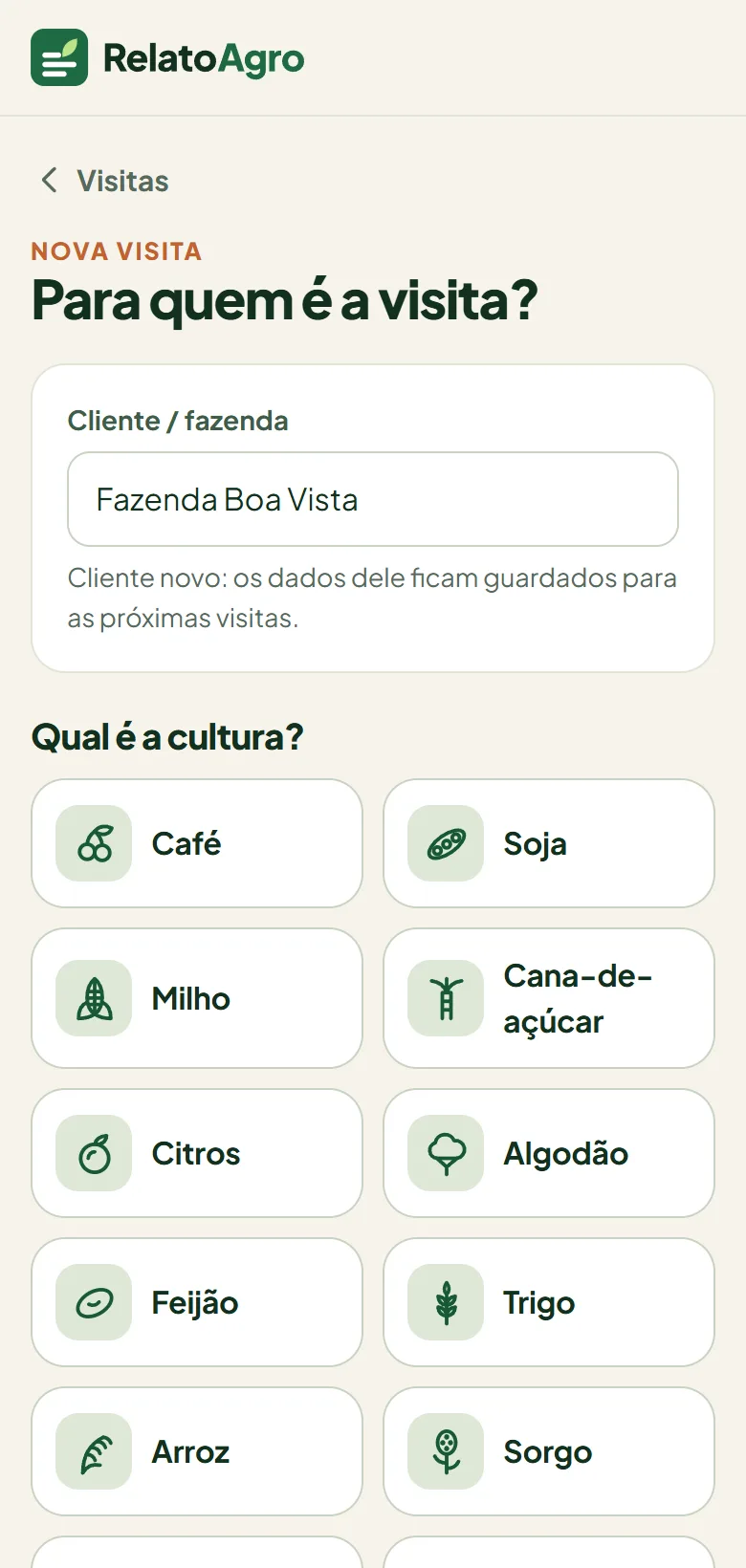
Registrar uma nova visita
- Toque no botão verde +, no meio do menu de baixo.
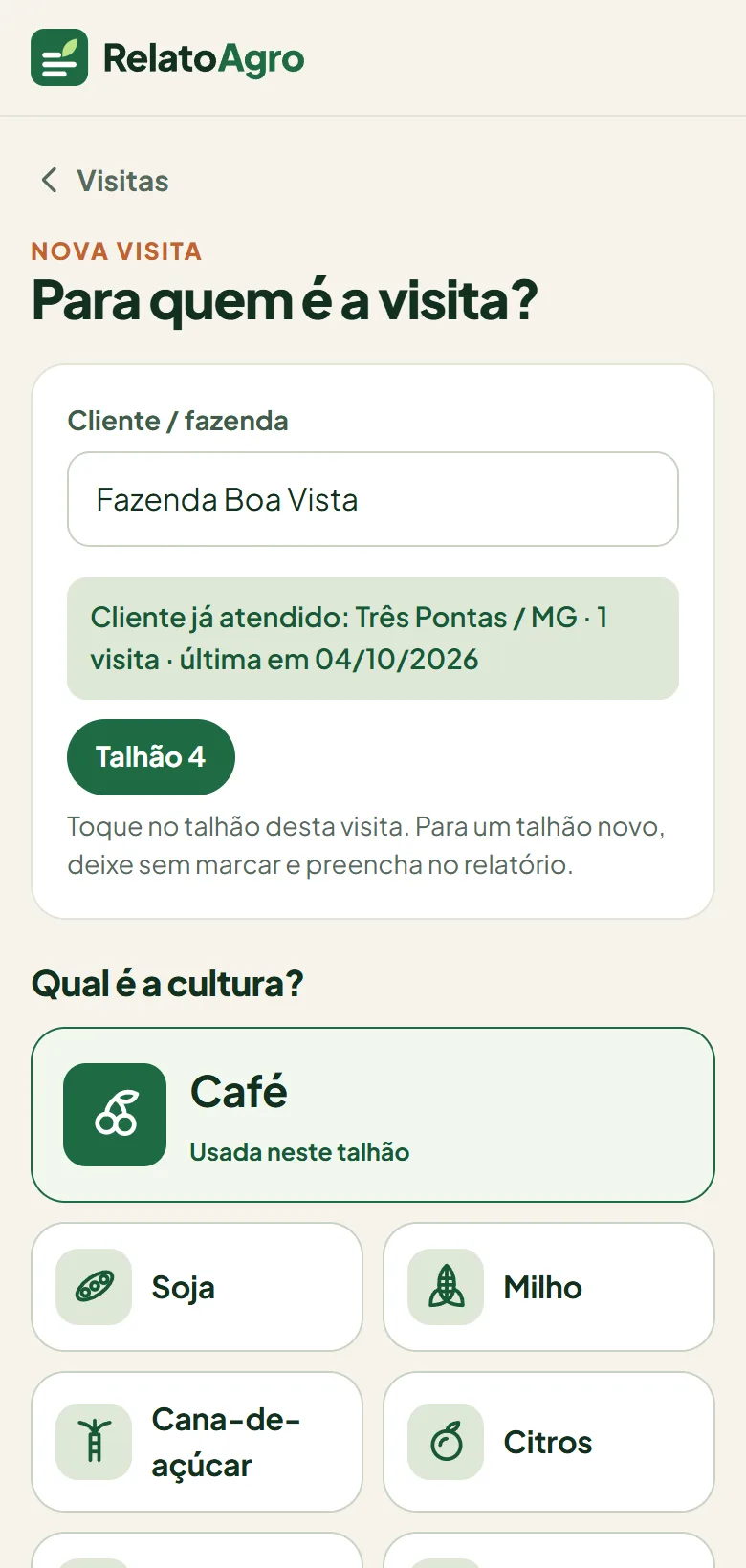
- Digite o nome do cliente ou da fazenda.
- Toque na cultura da visita. O relatório abre com as fases daquela cultura.
Quando o cliente já foi atendido, ele aparece na lista: toque no nome e o município vem preenchido. Os talhões já visitados aparecem como botões, e a cultura mais usada fica em destaque.
Preencher os dados da visita
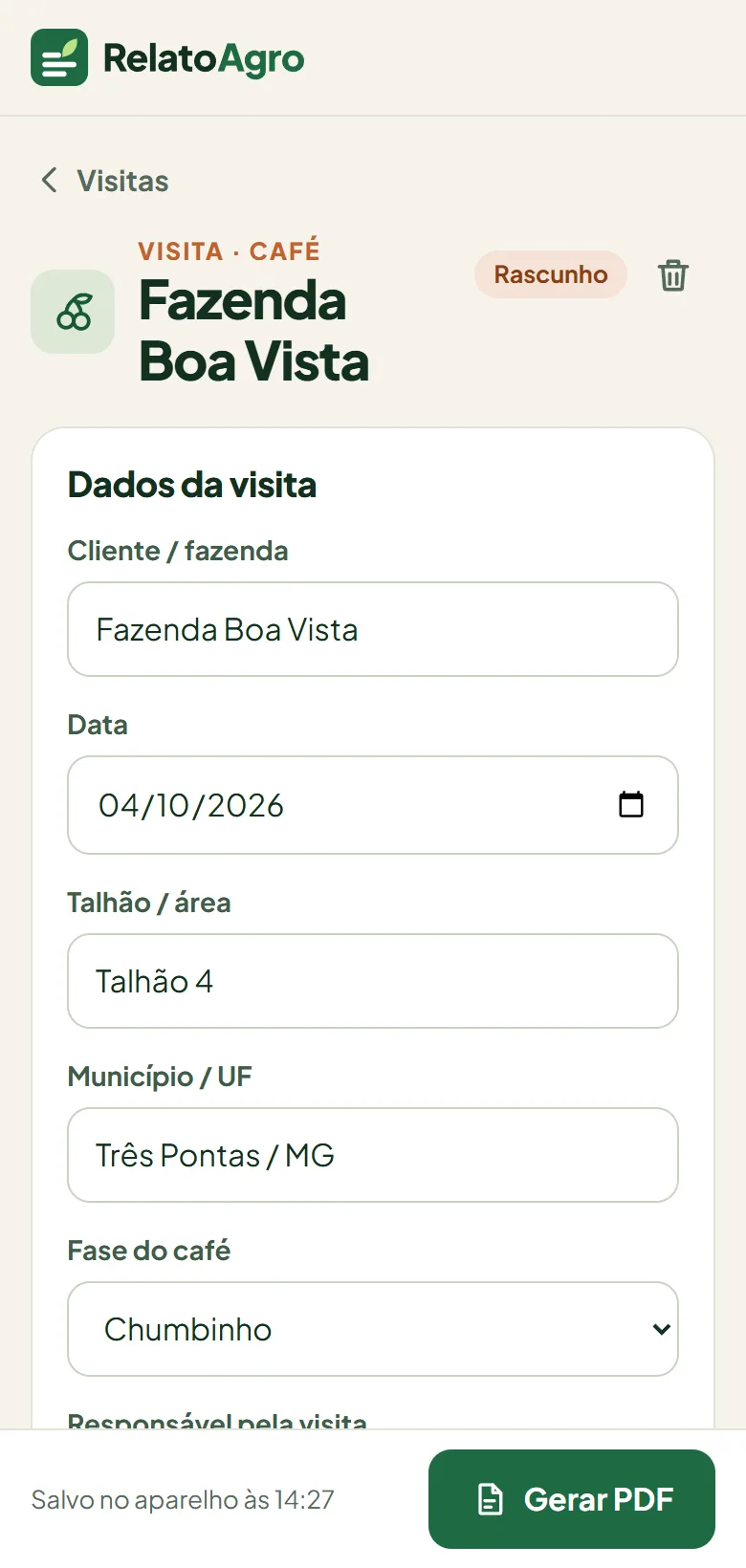
- Confira a data (vem com o dia de hoje) e informe o talhão ou a área.
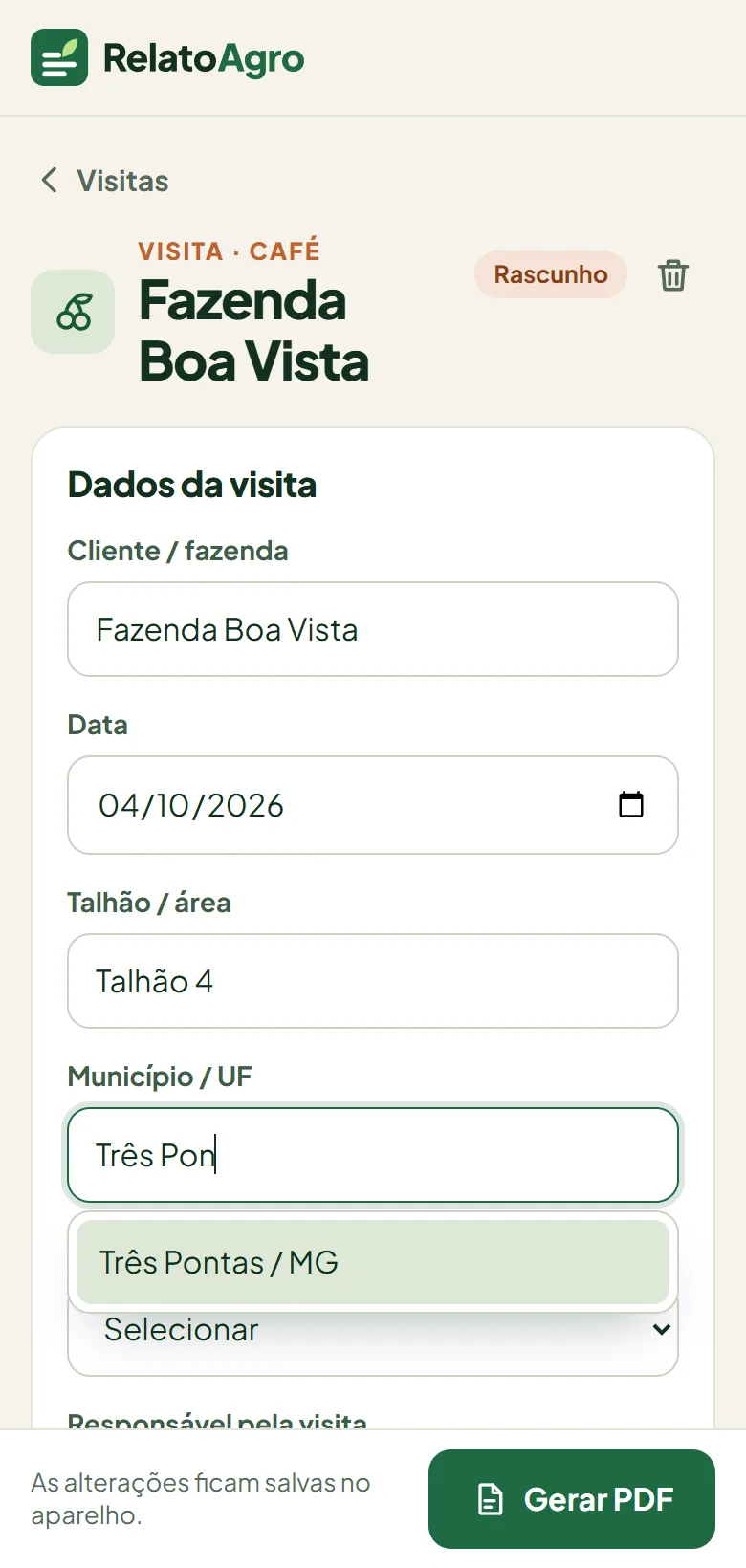
- No município, digite o começo do nome e escolha na lista. A UF entra junto.
- Escolha a fase da cultura.
- O responsável já vem preenchido com os dados da sua marca.
Tudo fica salvo no aparelho enquanto você preenche, mesmo sem sinal.
Fotos, recomendação e conclusão
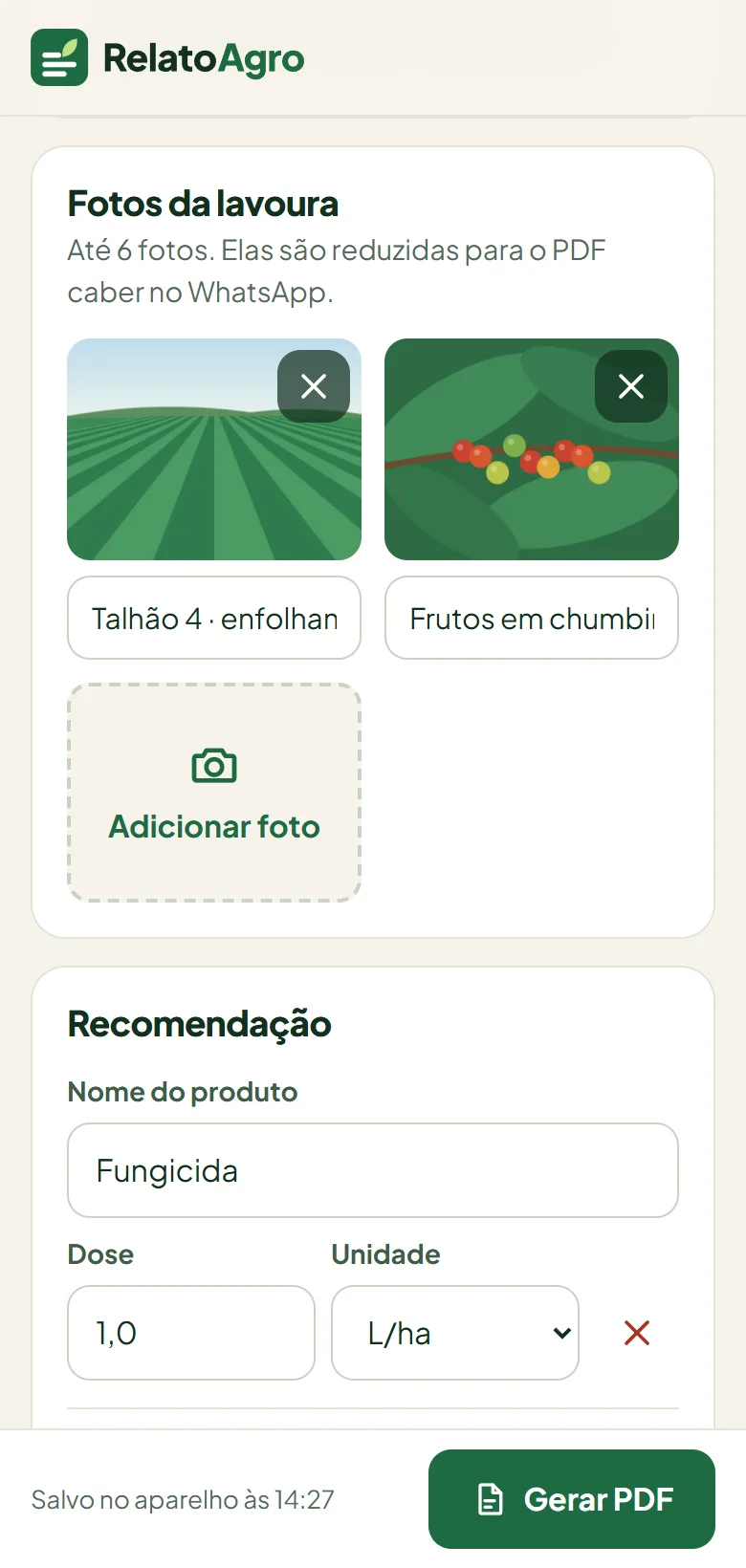
- Em Fotos da lavoura, toque em Adicionar foto para tirar a foto ou escolher da galeria. Cabem até 6.
- Escreva uma legenda curta em cada foto.
- Em Recomendação, informe o produto, a dose e a unidade. Toque em Adicionar produto para incluir outros.
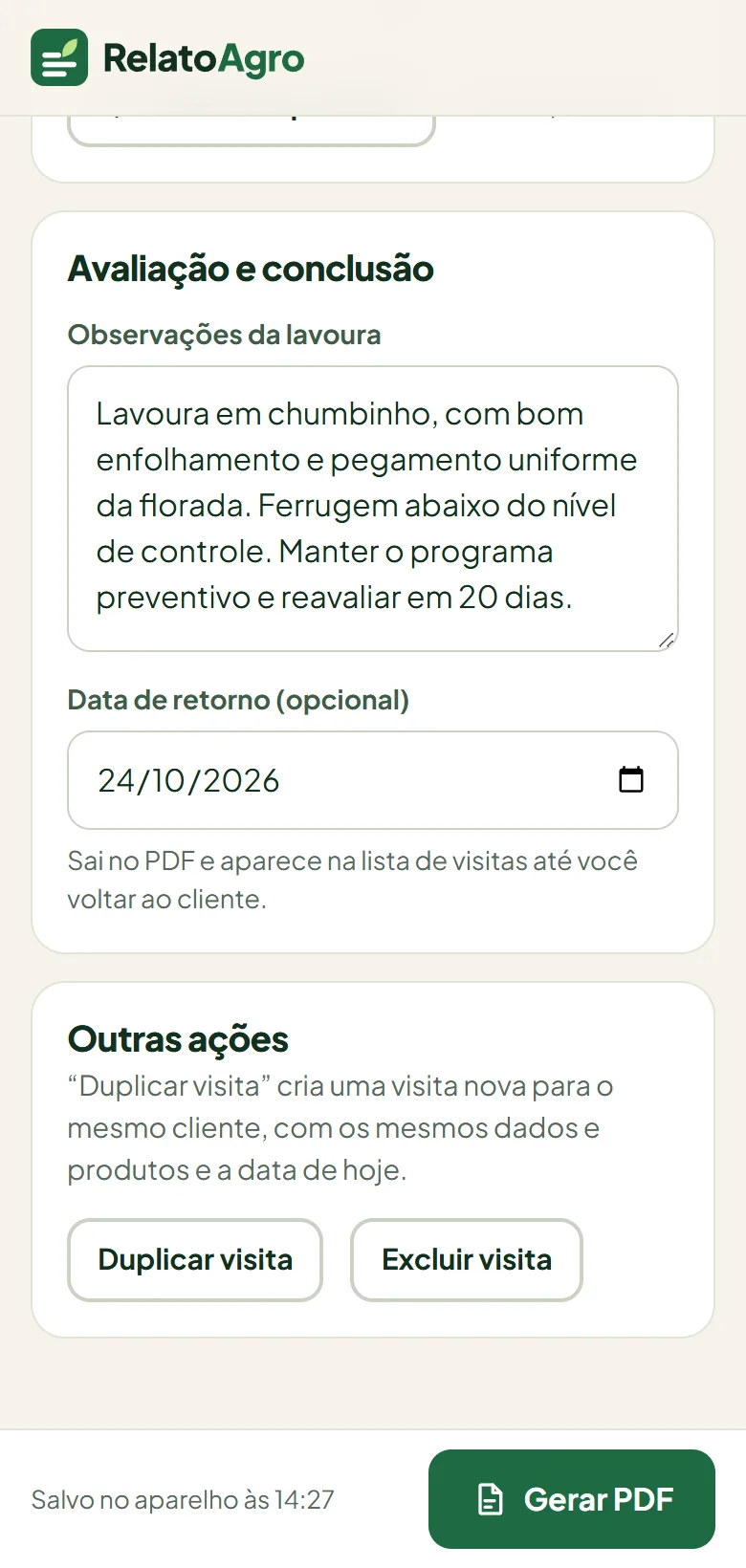
- Em Avaliação e conclusão, descreva o que foi visto.
- Se combinou de voltar, informe a data de retorno: ela sai no PDF e aparece na lista de visitas.
Produto que você já recomendou antes aparece como sugestão, com a dose usada da última vez.
Gerar e enviar o PDF
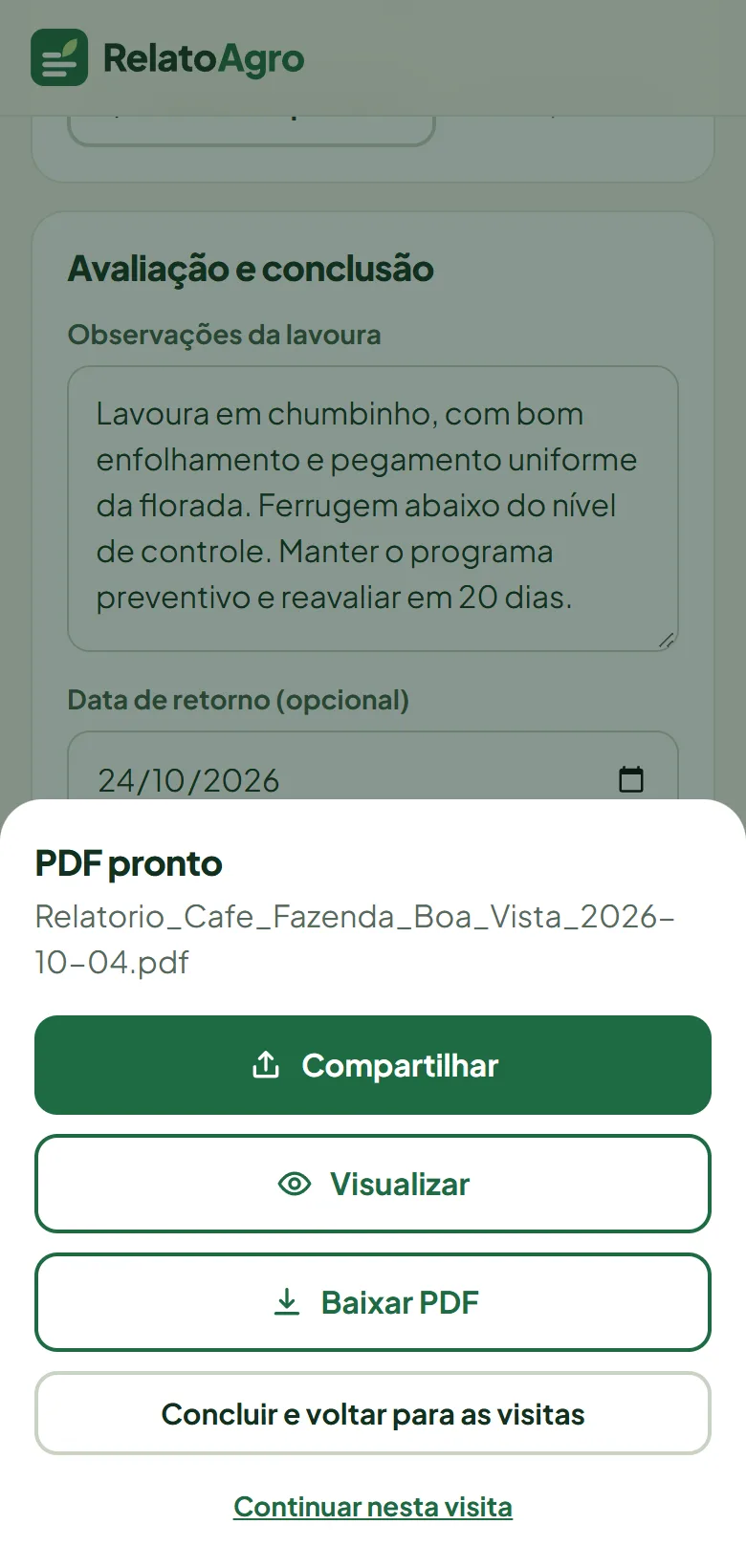
- Toque em Gerar PDF, no rodapé da visita. Se faltar algum dado, como o cliente, a data ou o nome de um produto, o aplicativo avisa e leva você até o campo.
- Escolha o que fazer com o arquivo:
- Compartilhar: envia pelo WhatsApp, e-mail ou outro aplicativo.
- Visualizar: abre o PDF para conferir.
- Baixar PDF: guarda o arquivo no aparelho.
- Depois de enviar, toque em Concluir e voltar para as visitas. Para continuar mexendo no relatório, toque em “Continuar nesta visita”.
Não precisa se preocupar com maiúsculas: o aplicativo padroniza os textos sozinho. “joão da silva” vira “João da Silva”, o registro profissional e as siglas ficam em maiúsculas, a dose sai com vírgula e o telefone no formato (00) 00000-0000.
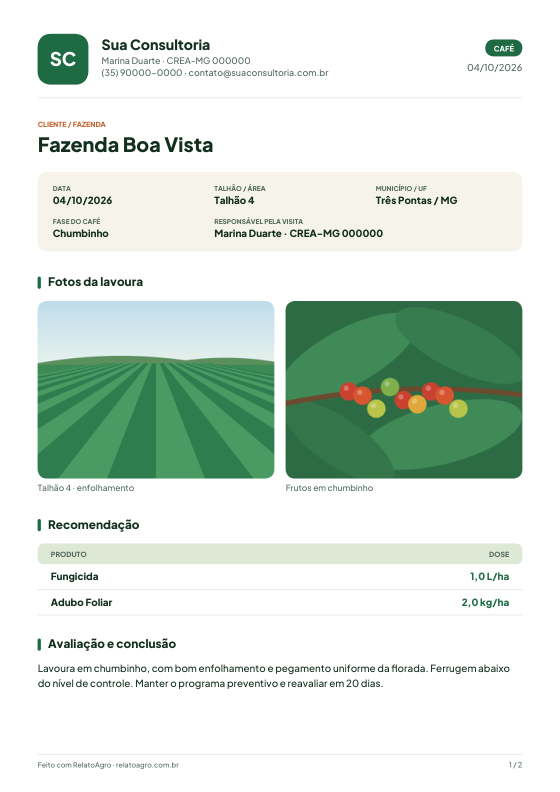
O relatório sai com a sua marca, os dados da visita, as fotos, a recomendação, a conclusão, o retorno previsto e o espaço para assinatura.
Alterar, duplicar e excluir
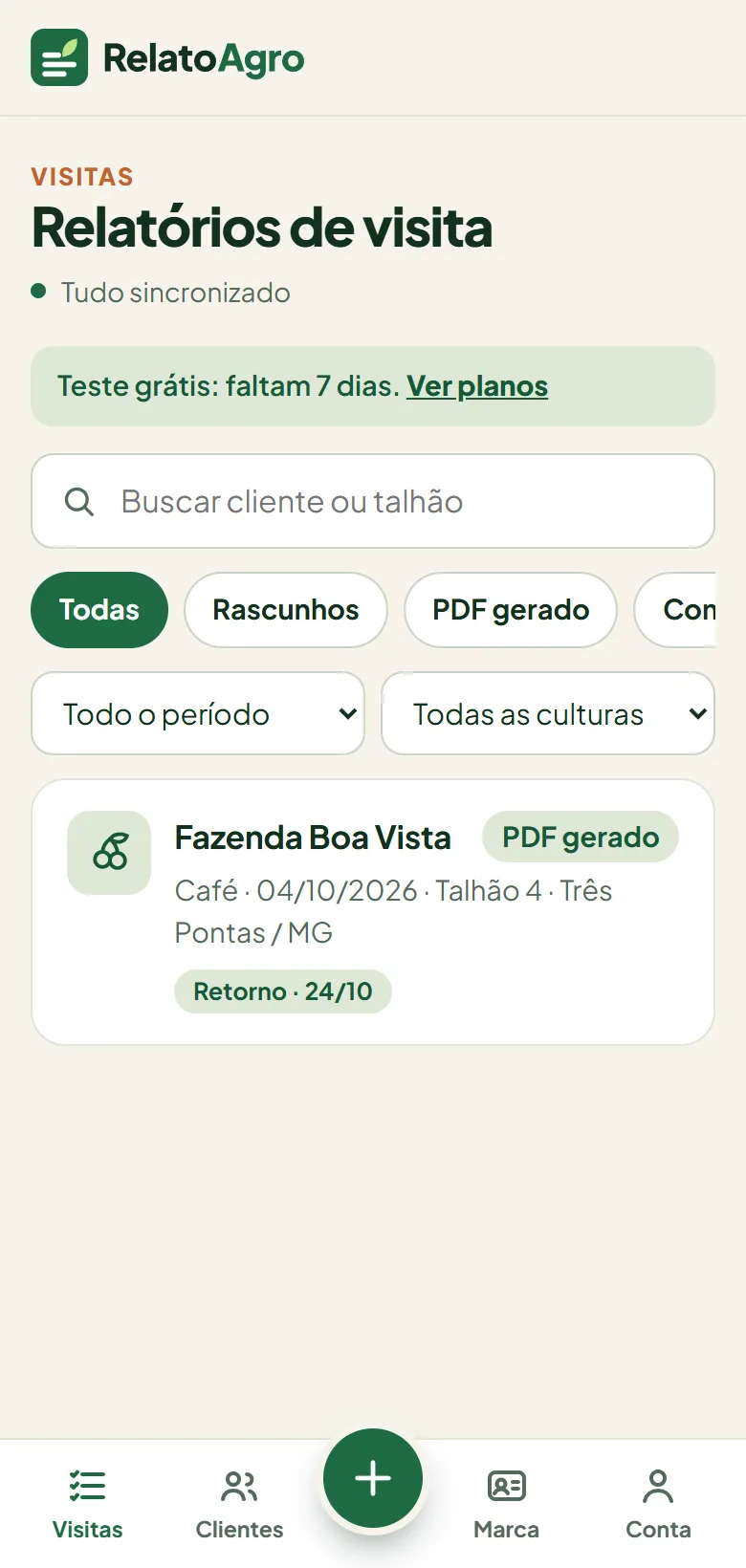
- Alterar: em Visitas, toque na visita, mude o que precisar e gere o PDF de novo.
- Duplicar: no fim da visita, toque em Duplicar visita. Ela cria uma visita nova para o mesmo cliente, com os mesmos dados e produtos e a data de hoje.
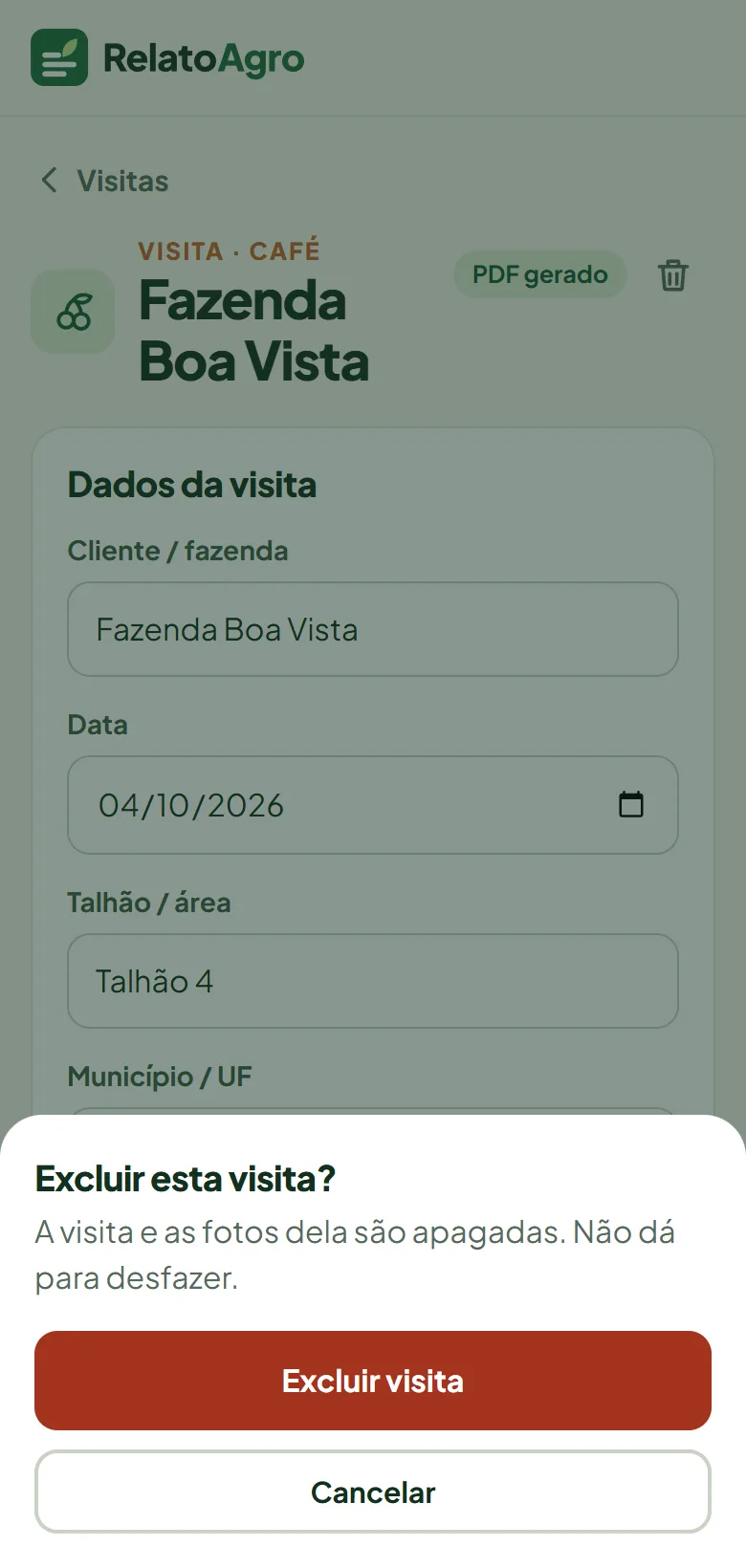
- Excluir: toque na lixeira, no topo da visita, e confirme. A exclusão não pode ser desfeita.
Use a busca da lista para achar uma visita pelo cliente ou pelo talhão.
Clientes e histórico
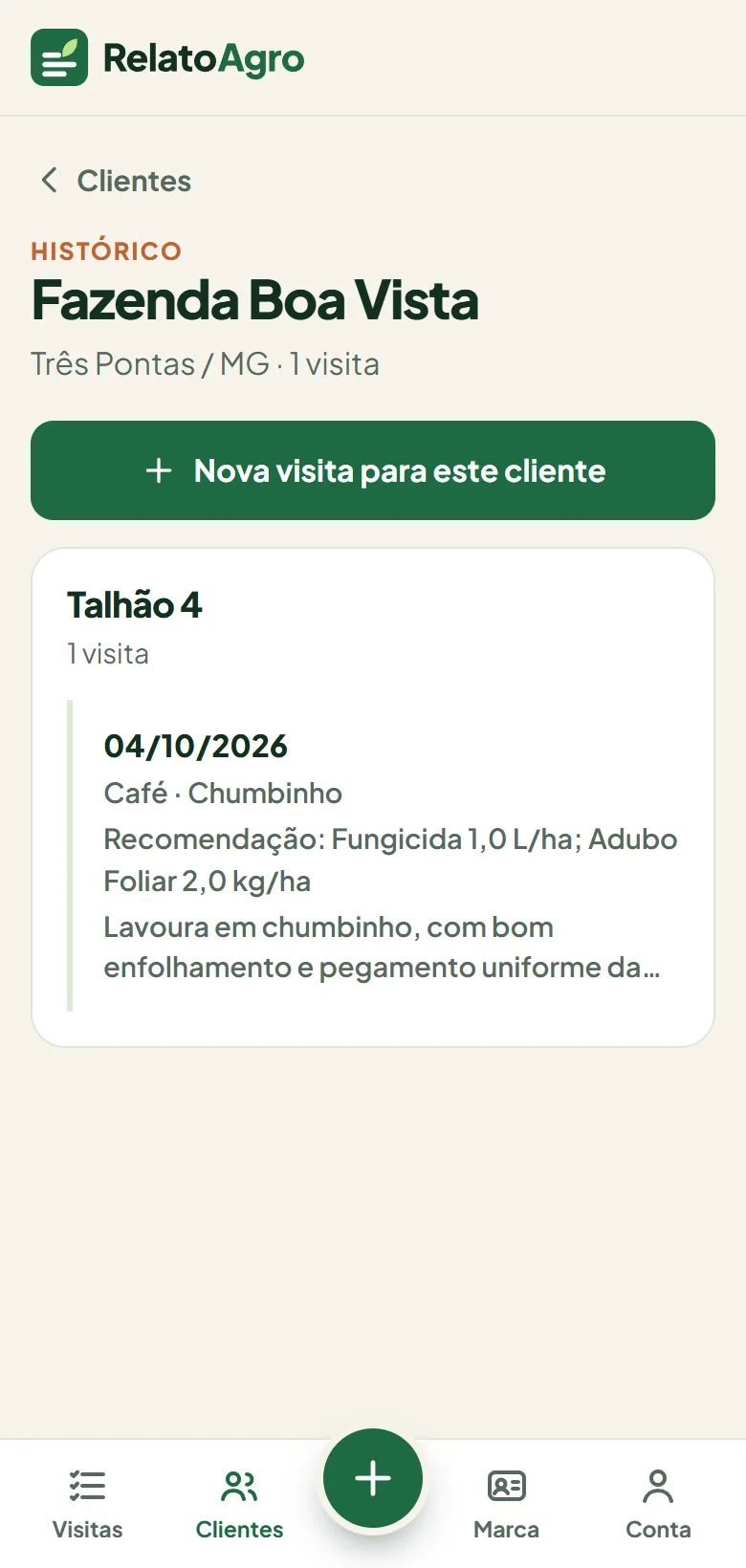
Em Clientes, cada cliente atendido tem a sua página, com as visitas separadas por talhão: data, cultura, fase, o que foi recomendado e a conclusão.
- Toque em Clientes, no menu de baixo.
- Toque no cliente para ver o histórico.
- Toque em Nova visita para este cliente para começar já com os dados dele.
Instalar e usar sem sinal
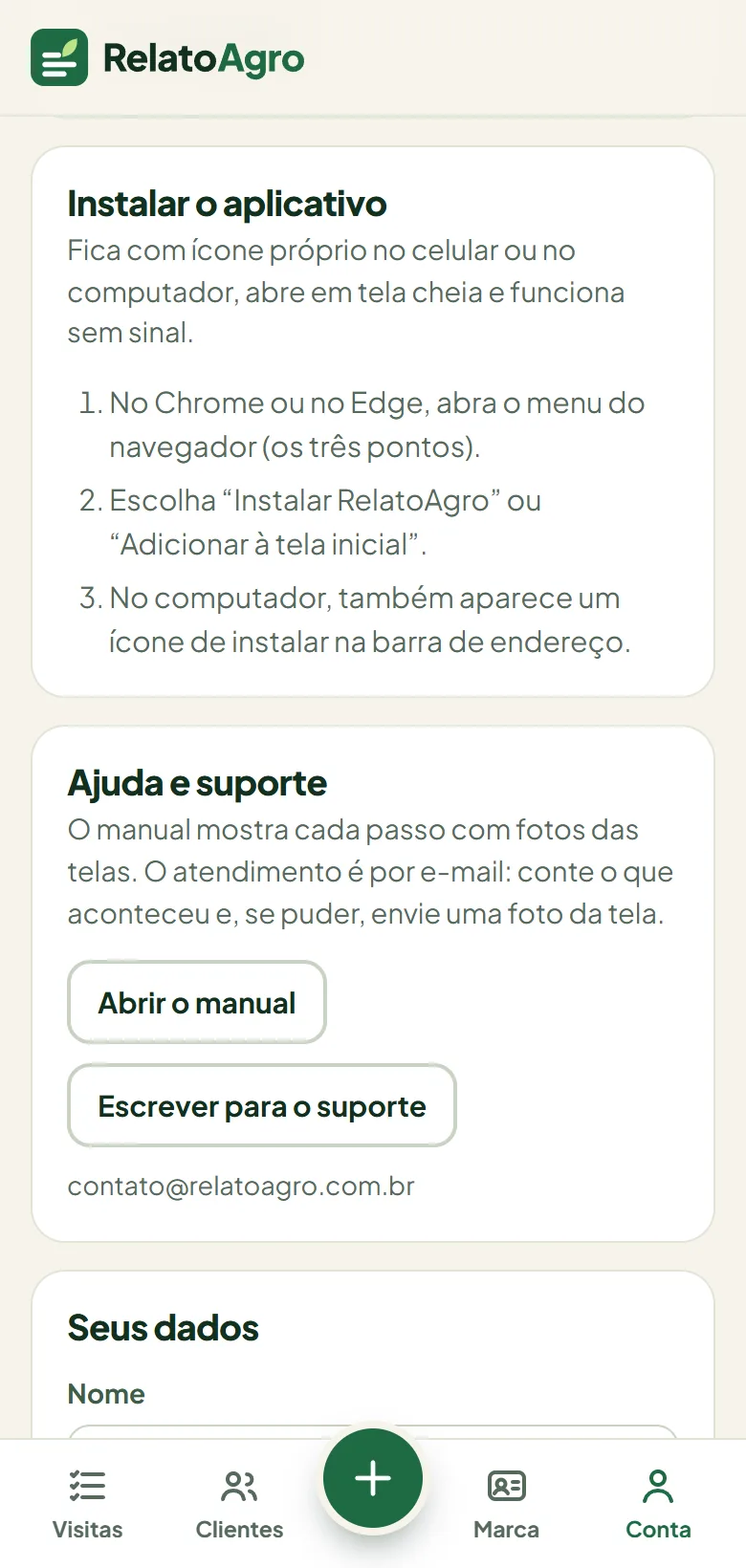
O RelatoAgro é instalado direto do navegador e fica com ícone próprio.
- Android (Chrome): abra o menu de três pontos e toque em “Instalar aplicativo” ou “Adicionar à tela inicial”.
- iPhone (Safari): toque em Compartilhar e depois em “Adicionar à Tela de Início”.
- Computador (Chrome ou Edge): clique no ícone de instalar, na barra de endereço.
Sem sinal, você continua registrando visitas e gerando PDF. Quando a internet voltar, tudo é copiado para a sua conta sozinho.
Abra o aplicativo pelo menos uma vez com internet depois de instalar, para ele ficar pronto para o campo.
Plano e pagamento
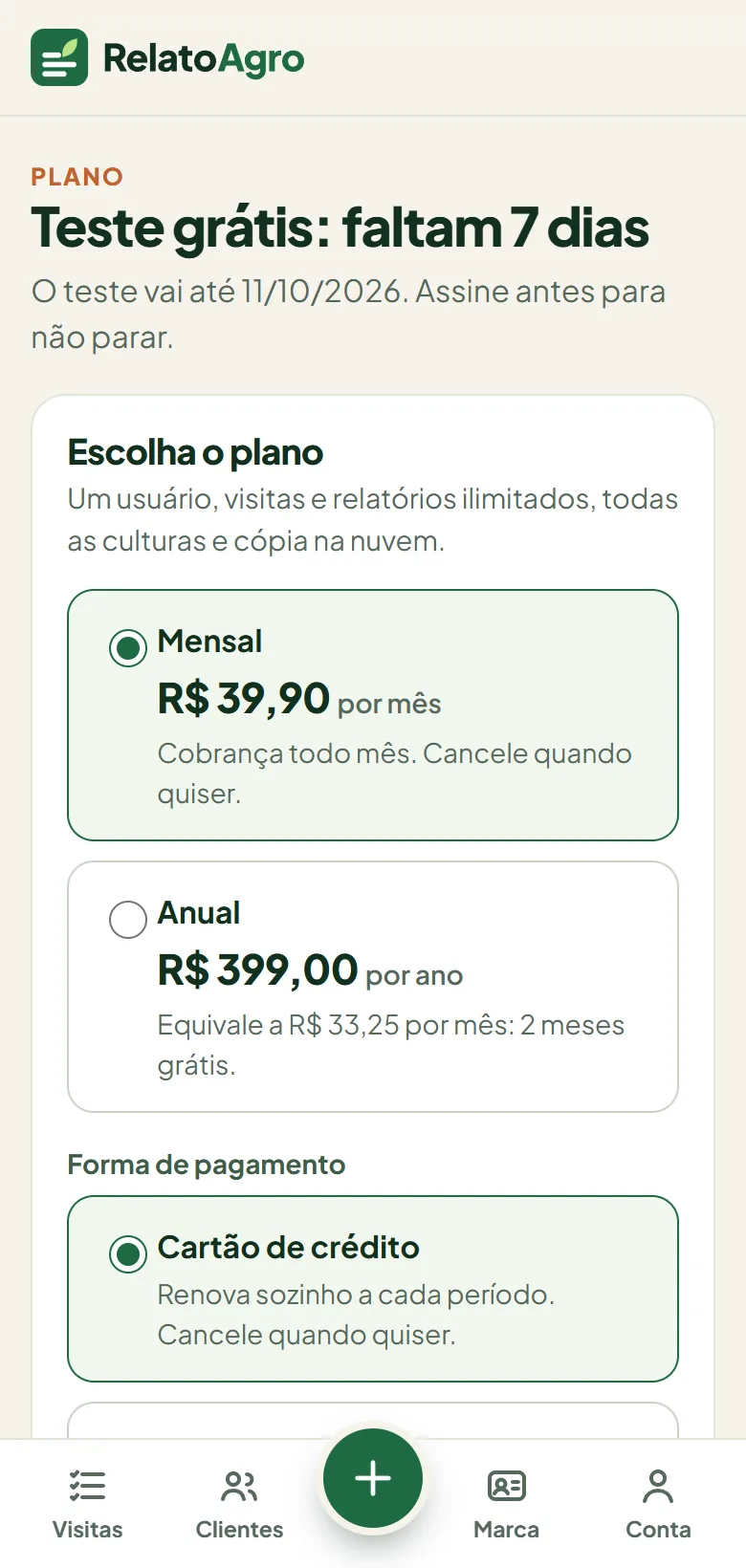
Depois dos 7 dias de teste, é preciso ter um plano para continuar registrando visitas. As suas visitas continuam guardadas.
- Toque em Conta e depois em Ver meu plano.
- Escolha o plano mensal ou o anual. Se tiver um cupom, digite o código e toque em Aplicar.
- Informe o nome completo e o CPF ou CNPJ, toque em Assinar e depois em Abrir fatura para pagar.
- Escolha a forma de pagamento: cartão de crédito (renova sozinho a cada período) ou Pix (vale pelo período pago).
- Assim que o pagamento é confirmado, o plano é liberado sozinho.
No cartão, se você não cancelar até a data da renovação, a cobrança é feita sozinha. Para cancelar, volte em Conta, Ver meu plano e toque em Cancelar assinatura: o acesso continua até o fim do período já pago. No Pix não há o que cancelar: o plano vale até a data mostrada e você renova quando quiser.
O pagamento é feito na página segura do Asaas. O RelatoAgro não guarda dados de cartão.
Seus dados e a sua conta
Tudo fica na tela Conta:
- Seus dados e senha: altere o nome e crie uma nova senha.
- Cópia na nuvem: veja quando foi a última cópia e toque em “Sincronizar agora”.
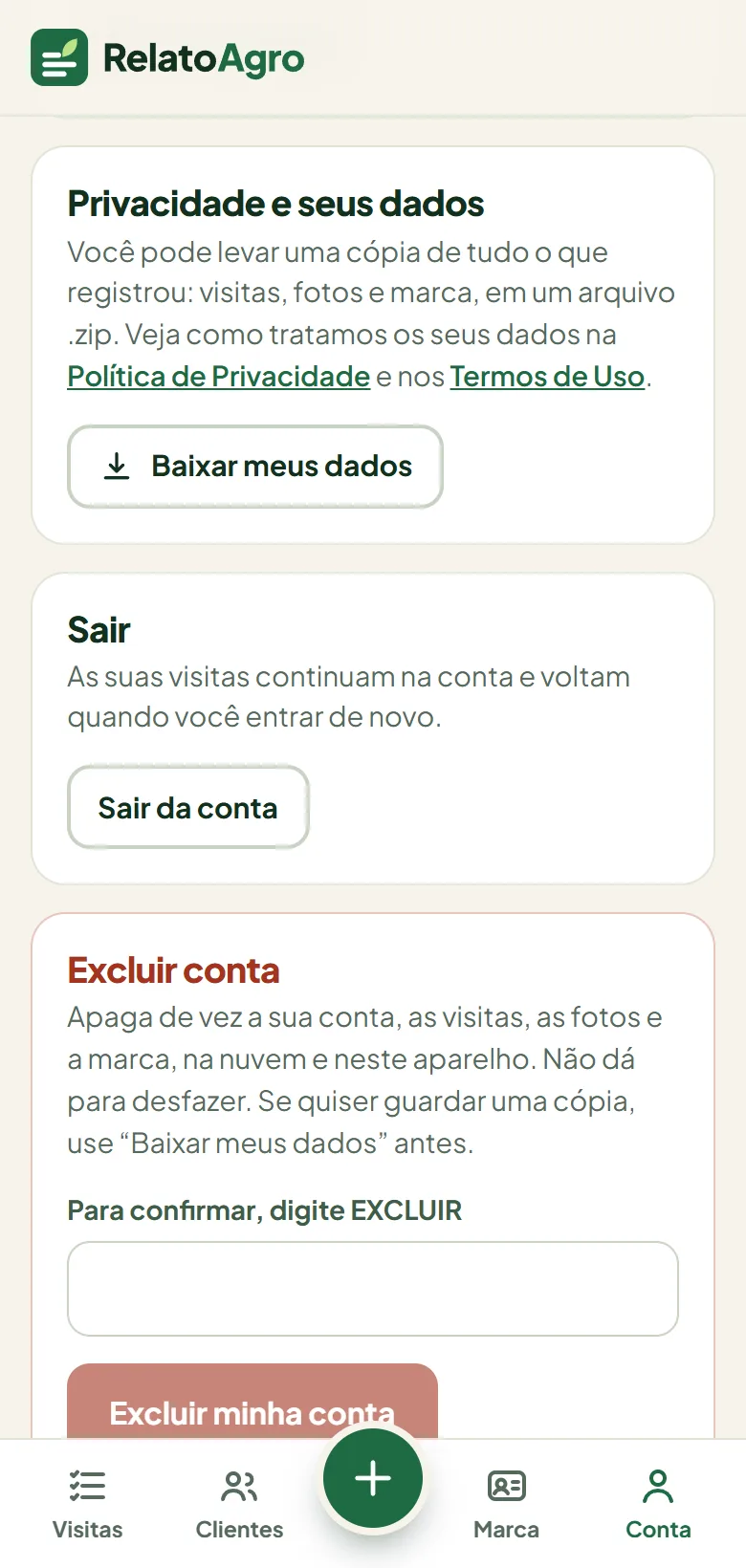
- Baixar meus dados: gera um arquivo com todas as suas visitas, fotos e a marca.
- Sair: desconecta este aparelho. As visitas voltam quando você entrar de novo.
- Excluir conta: apaga de vez a conta, as visitas e as fotos, e cancela a assinatura. Para confirmar, é preciso digitar EXCLUIR.
Suporte
O atendimento é por e-mail: [email protected].
Conte o que aconteceu, diga o e-mail da sua conta e, se puder, envie uma foto da tela. No aplicativo, o botão Escrever para o suporte, em Conta, já abre o e-mail pronto.